Einführung in das Command Line Interface (CLI) / das Terminal
Das Command Line Interface oder die Kommandozeile oder das Terminal ist eine textbasierte Form mit dem Betriebssystems des Computers zu interagieren. Anstelle also auf dem Desktop auf Ordner zu klicken, woraufhin sich dieser öffnet und man sich durch das Filesystem navigieren kann und beispielsweise ein Pythonskript öffnen und verändern kann, kann man dies auch einfach in komplett textbasierter Form über die Kommandozeile tun und dem Computer Befehle zur Ausführung geben.
Historisch betrachtet ist die Kommandozeile der Vorgänger der heutigen grafischen Nutzeroberfläche (auch Graphical User Interface oder kurz: GUI) wie wir sie kennen - das bedeutet die grafische Darstellung von Desktop, Dokumenten, Ordnern, etc. auf dem Computer.
Dieses gesamte Filesystem kann auch in der Kommandozeile in Form eines Dateipfads angezeigt werden.
Anstelle der Darstellung eines Pythonfiles im auf dem Desktop angelegten Ordner zu dieser Einführung sieht der Pfad in der Kommmandozeile dann beispielsweise so aus:
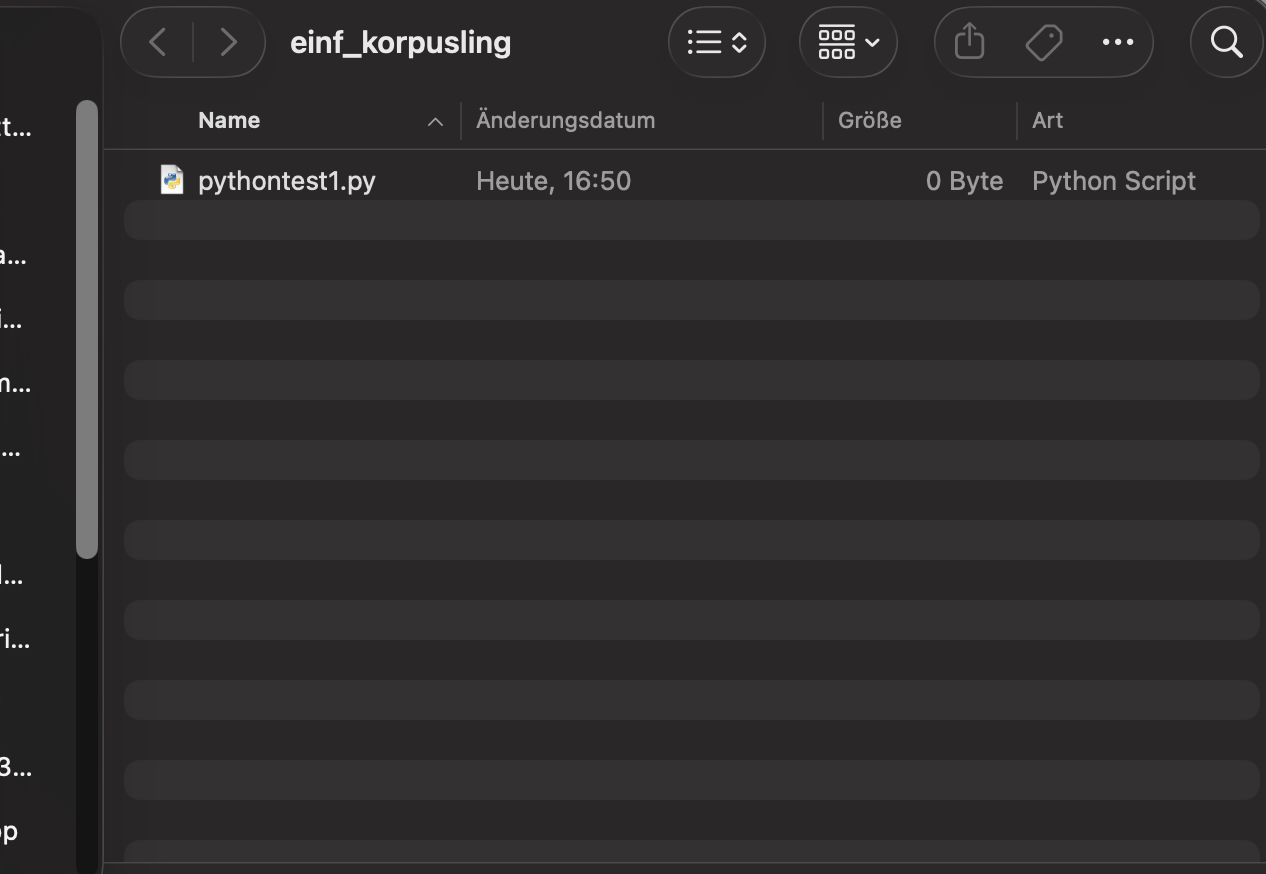
/Users/Name/Desktop/einf_korpusling/pythontest1.py
Manchmal ist es einfacher ein Skript direkt in der Command Line/dem Terminal auszuführen. Wir üben dies daher in diesem Block.
Um die Kommandozeile sinnvoll verwenden zu können, müssen Sie das Filesystem Ihres eigenen Geräts kennen.
Das heisst, Sie müssen jeweils wissen wo Sie Ihre Skripte und Daten ablegen bzw. abgelegt haben, um damit arbeiten zu können.
Am besten legen Sie für ein Projekt jeweils einen Ordner an in dem Sie dann gegebenenfalls noch Unterordner anlegen können. So haben Sie alle Skripte, Daten, Dateien, etc. an einem Ort und können diesen Ordner dann auch direkt in VS Code öffnen und bearbeiten. Geben Sie Ihren Files entsprechend sinnvolle und einzigartige Namen, sodass Sie wissen welches File welchen Inhalt hat oder welches Skript welche Aufgabe erfüllt.
Die Kommandozeile öffnen Sie wie folgt:
| Befehl | Mac | Windows |
|---|---|---|
| Öffnen | Spotlight (Lupe) > Terminal eingeben | Start (Windowssymbol) > cmd eingeben |
💡 Wichtig: Anhand des Pfads in der Kommandozeile sehen Sie nun, an welchem Ort Sie sich gerade befinden.